はじめに
画面上のものを説明したり、操作の解説など言葉や文章だけではどうしても伝わりづらいというシチュエーションはあると思います。
伝わりやすくするにはやはり言葉や文字と映像はセットであるべきですね。
そのニーズにこたえるのは、画面録画ソフトです。
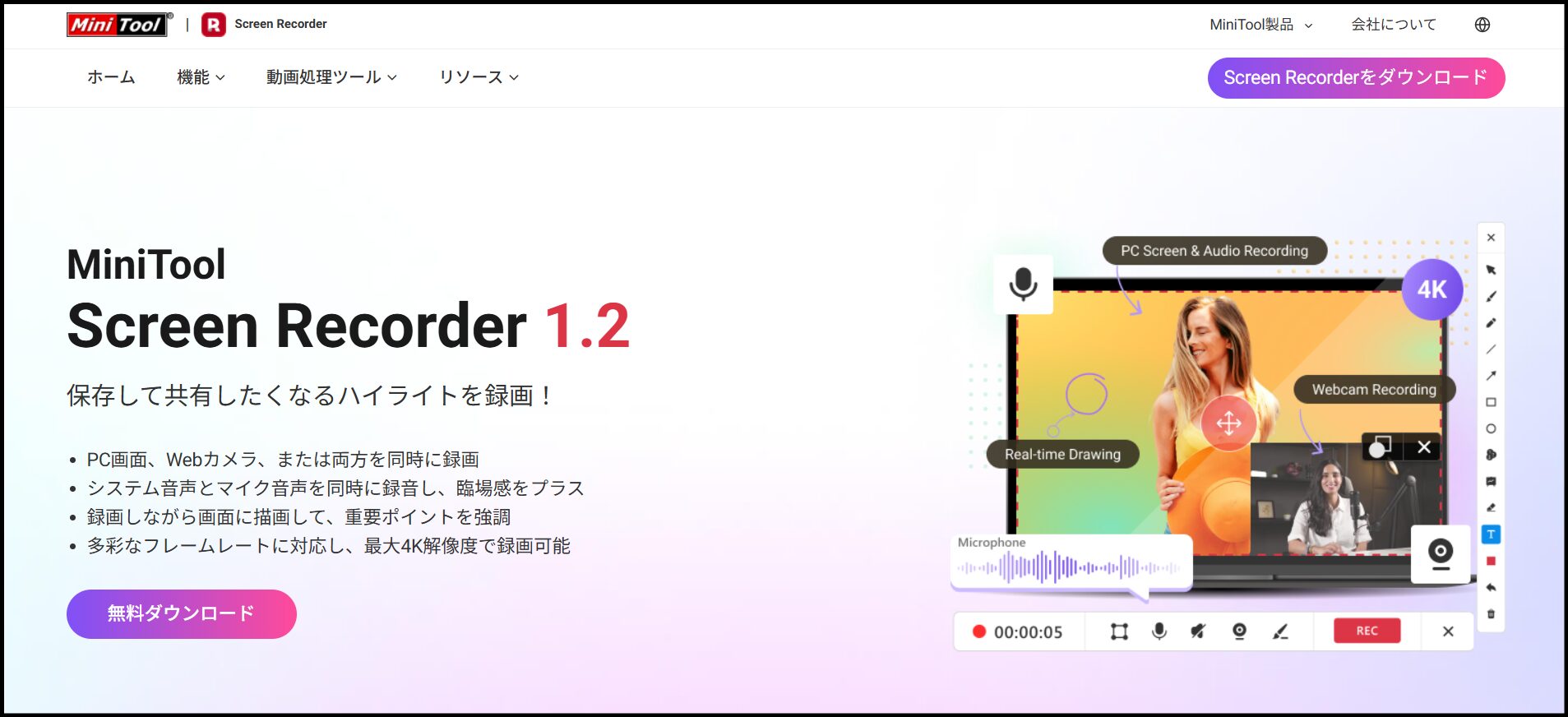
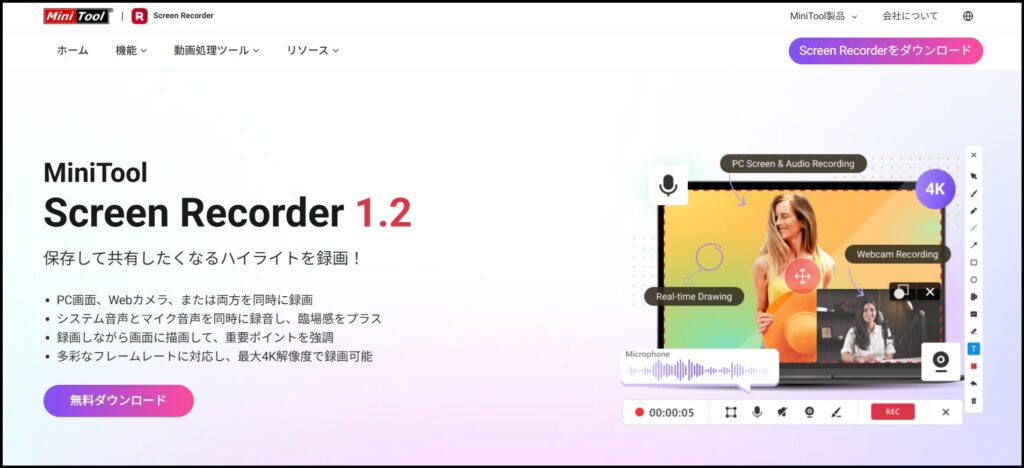
MiniTool screen Recorder
画面録画ソフト「MiniTool screen Recorder」の魅力のひとつはやはり完全無料だということでしょうか。
有料版が存在しないので無料のまま機能を使い切ることができるし、なによりとっかかりやすいですね。
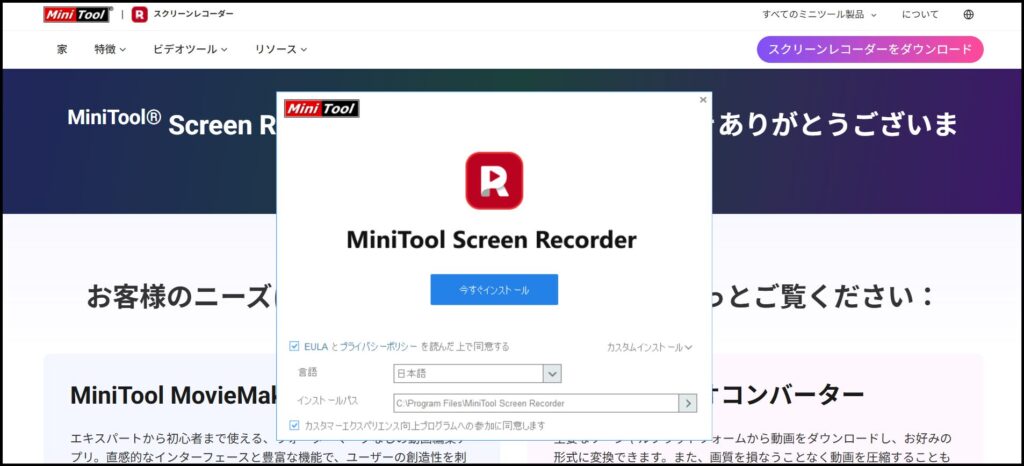
ダウンロード、インストール
無料ダウンロードから入りインストールまでします。
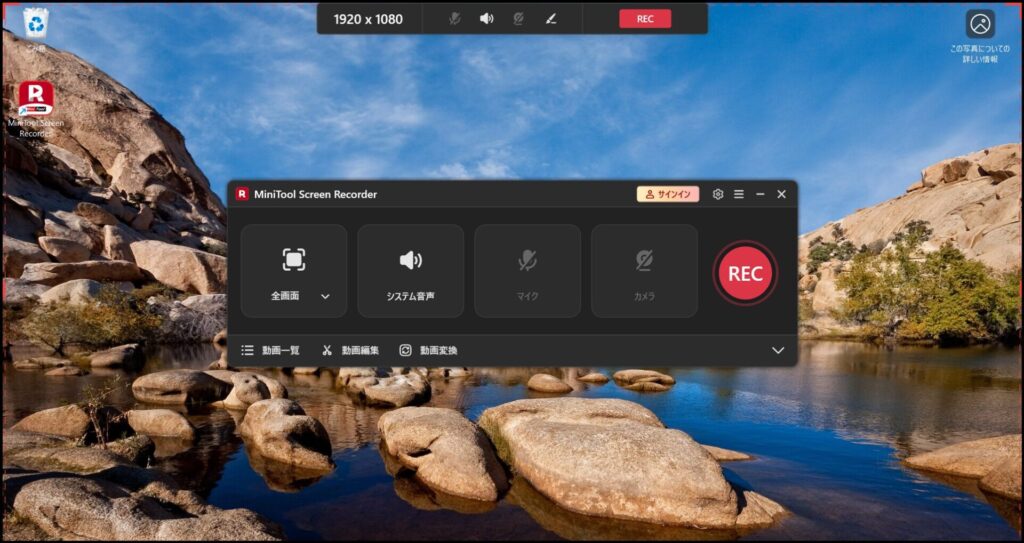
インターフェイスです。
当方モニターは2つ繋いでいます。真ん中の大きいパネルは2画面の移動が可能ですが、上の小さいパネルは横にスライドできますが、画面の移動はできませんでした。
MiniTool screen Recorderの使い方
画面録画
操作に関しては説明がいるのかというくらい簡単です。大小どちらかのRECをクリックすればカウントダウン後録画が始まります。
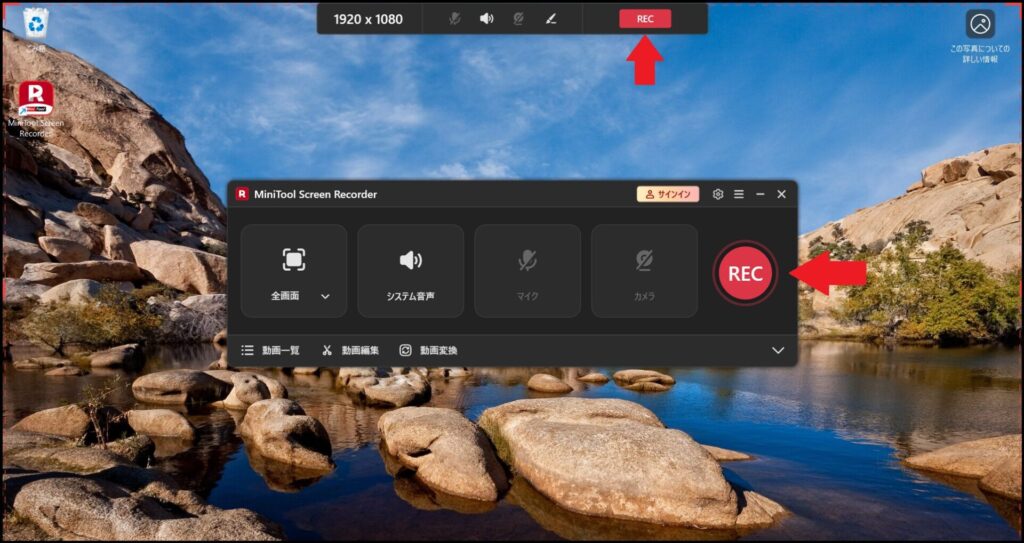
録画画面はこんな感じです。
録画が開始されれば大きいパネルは隠れます。今回は録画範囲を全画面から範囲選択を選んで実行したので小さいパネルは見えていますが、全画面録画では目立ちにくいよう画面外にほぼ隠れます。
それから画面録画ができるのは、2画面あればメインに設定している方だけですね。
録画範囲の選択をしているところです。
※この範囲選択の動画は、Windows標準の「Snipping Tool」を使用して録画しています。
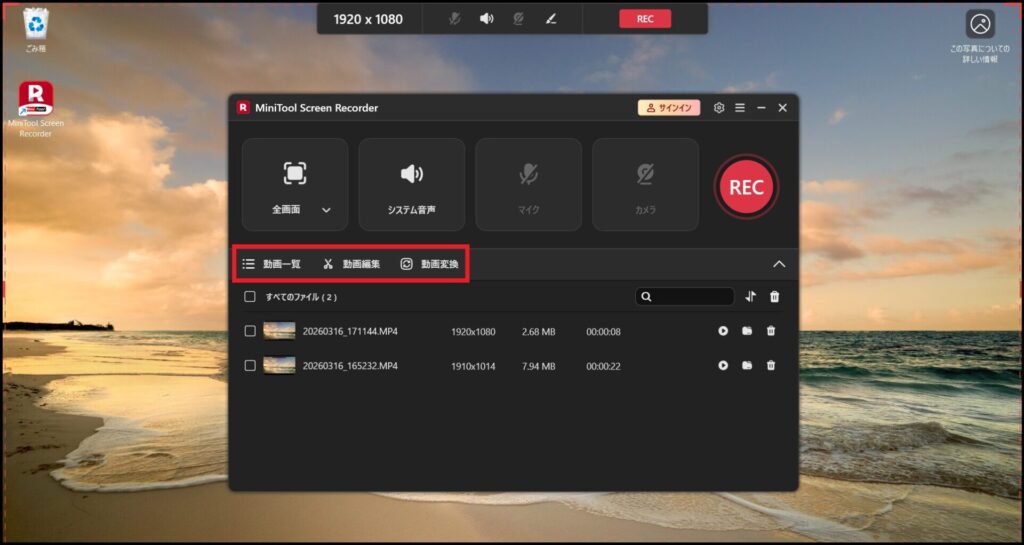
大きいパネルの下部には、撮った動画を確認できる一覧があります。
設定
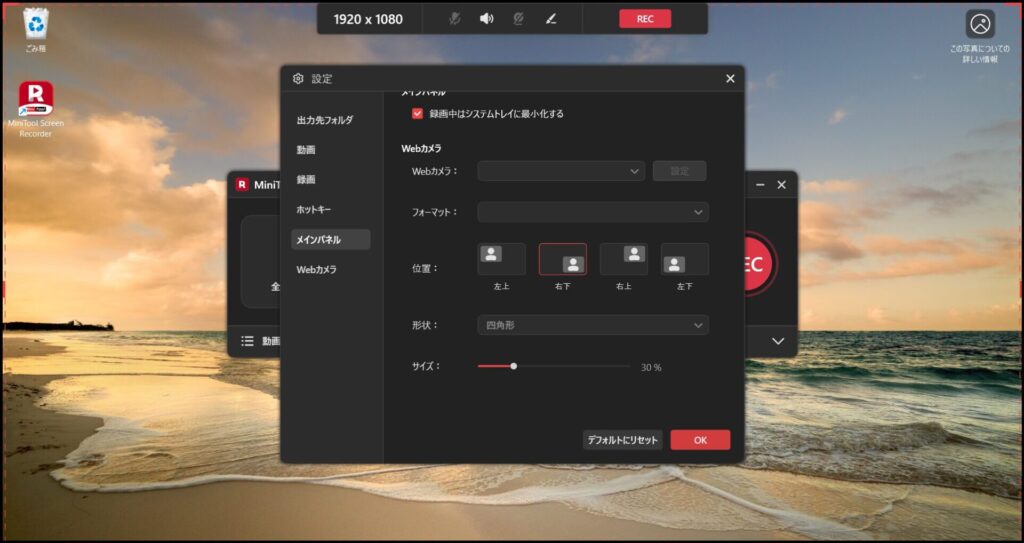
画面の見やすさにかかわるフレームレートですが、15,20,25,30,50fpsの中から選択します。
画質は、標準、高画質、オリジナルと選択できます。
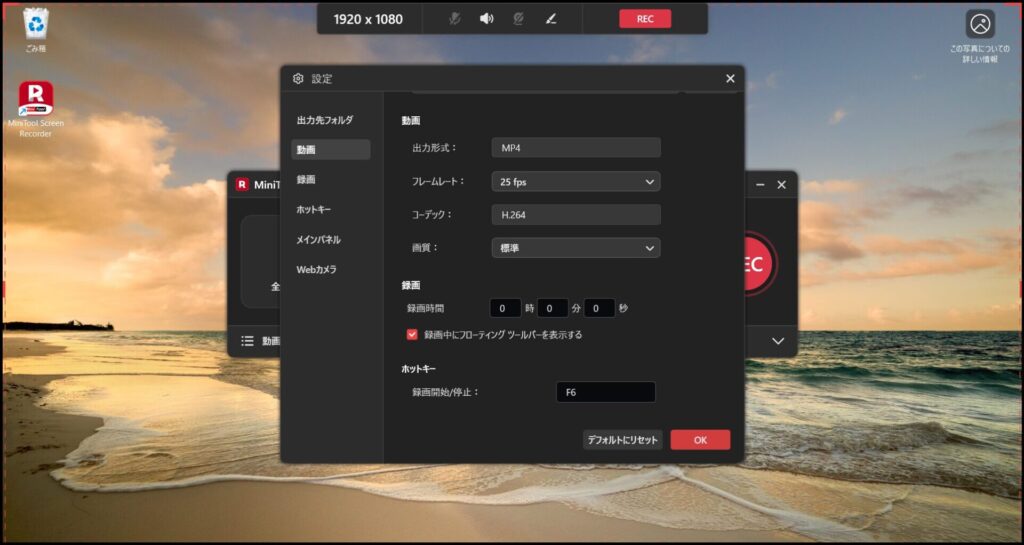
Webカメラで写している画面をどこに表示させるかも選択できます。
さらに便利に使うには
赤枠の部分には「動画編集」と「動画変換」という項目があります。これはMiniToolからリリースされている別ソフトになります。
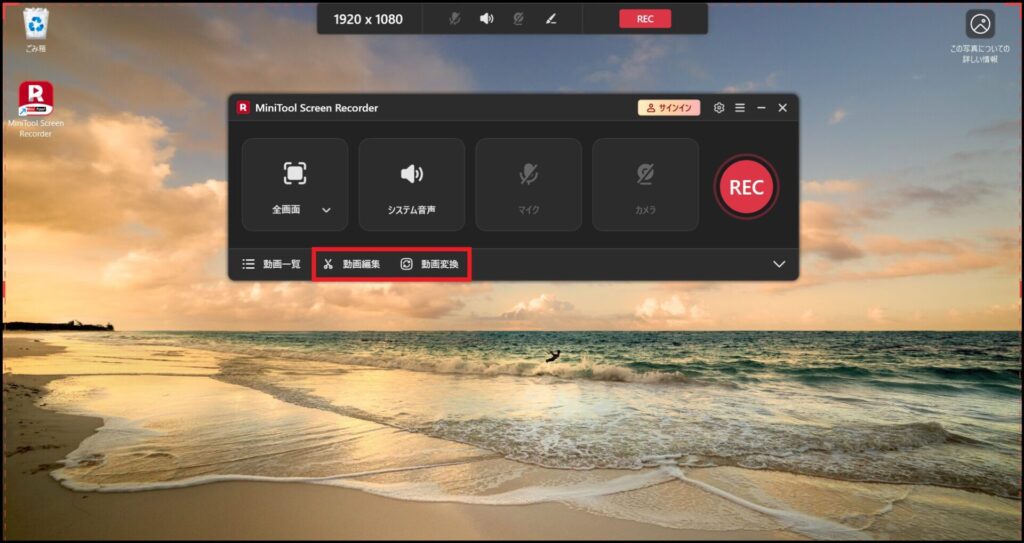
ひとつは、MiniTool MovieMakerという動画編集ソフトです。
画面録画でできた動画をよりよく編集すれば、さらに見やすく説得力のあるものにできるに違いありません。

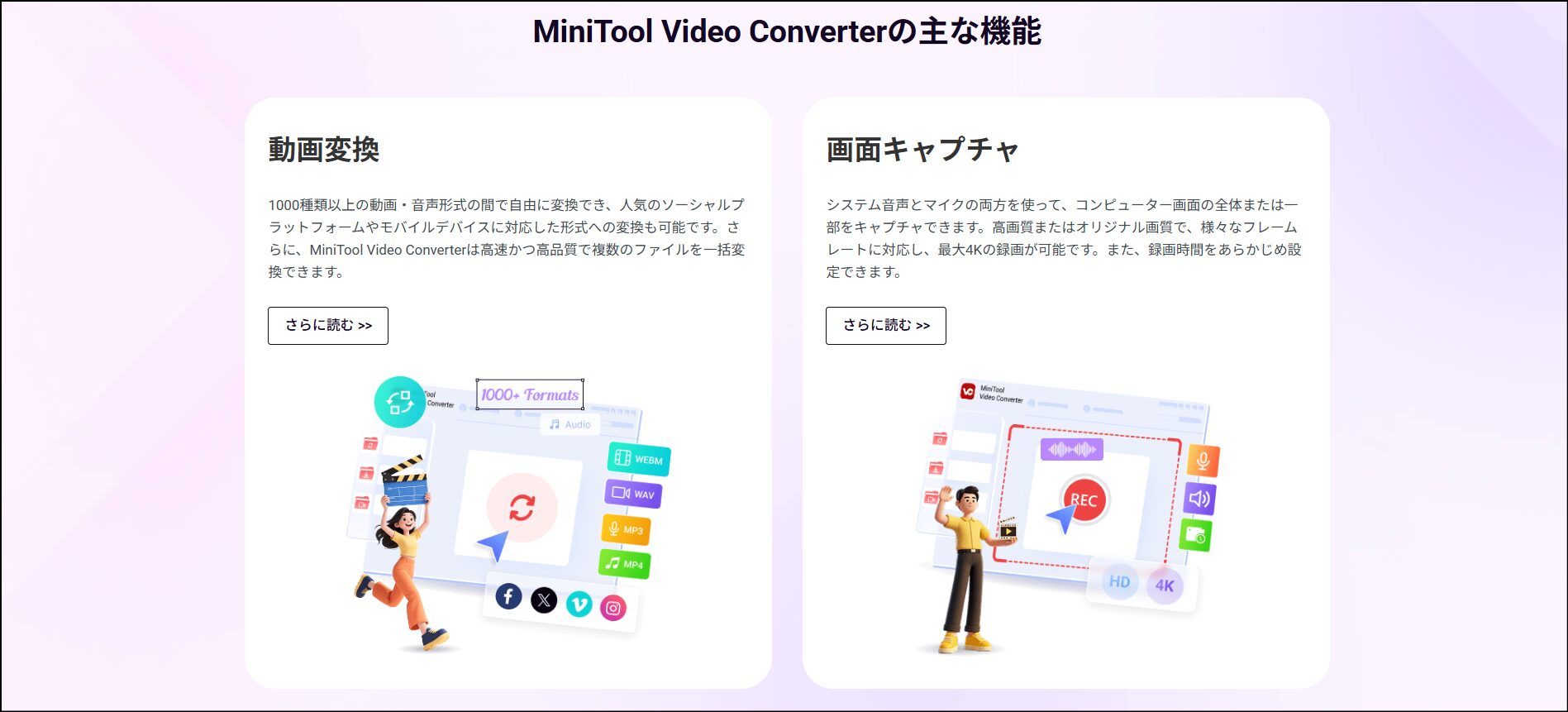
もうひとつは、MiniTool Video Converterという動画変換ソフトです。
使っているOSによって使える使えないがでてくるファイルの形式を適正に変換したり、ファイルを圧縮してデータ量を抑えたりできるので、ファイルを送信する相手の環境に合わせられます。
これらは無料で使える機能もありますが、すべての機能が使える有料版もあります。
このようにMiniToolのソフトには相互に作用するものがあるので、組み合わせて使えば工夫次第でどんどんクオリティを上げていくことができそうですね。
おわりに
画面の中にあるもで、相手に同じ画面を開いてもらって説明してもいまいち伝わりづらいていうこともあると思います。それを映像付きで説明できるのはPC画面録画ソフトならではですね。
MiniTool screen Recorderは画面録画に特化しているので難しい操作もなく誰でも簡単に使いこなすことができます。
なんといっても、ソフトを立ち上げて録画ボタンをクリックするだけですからね。
画面に映っている映像そのままを録画するという単純な動作なので、録画できないものはないかもしれませんね。
皆さんのアイデアをこの「MiniTool screen Recorder」にぶつけてみてください!